Pernah sedang bekerja, bermain game, atau membuka aplikasi di komputer, tiba-tiba PC langsung mati sendiri tanpa peringatan?
Masalah PC yang mendadak mati cukup mengganggu, terutama jika terjadi berulang kali. Selain membuat pekerjaan terganggu, mati secara tiba-tiba juga dapat menyebabkan file yang sedang dikerjakan belum tersimpan atau bahkan menimbulkan masalah pada sistem.
Windows sendiri dapat mengalami mati atau restart secara tidak terduga akibat masalah hardware, driver, maupun software.
Lalu, kenapa PC suka mendadak mati? Berikut beberapa penyebab yang paling umum.
1. PC Mengalami Overheating
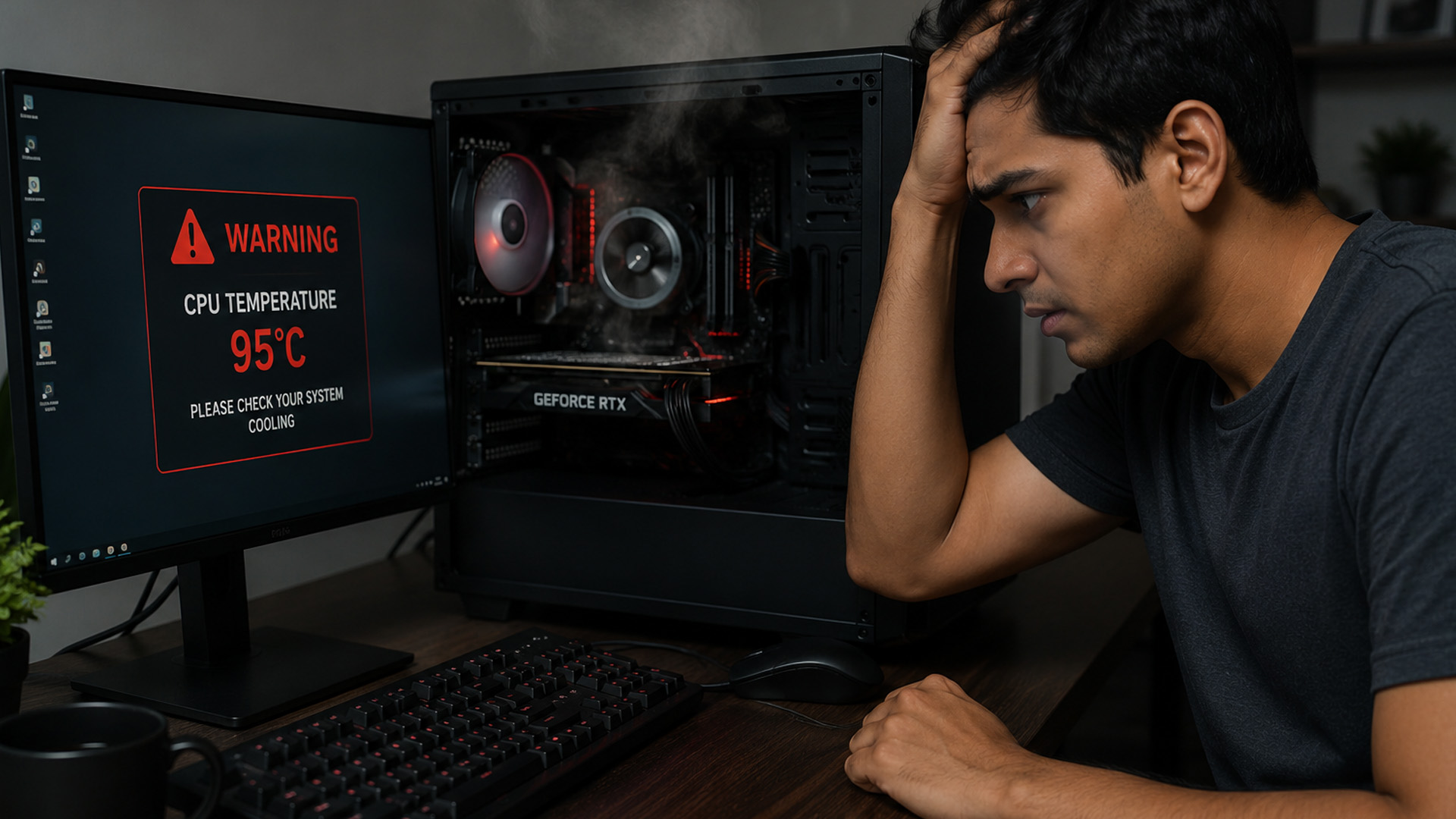
Salah satu penyebab yang perlu diperiksa adalah suhu CPU atau GPU yang terlalu tinggi.
Ketika PC bekerja berat, seperti:
- Gaming
- Rendering
- Editing video
- 3D
- Menjalankan aplikasi berat
CPU dan GPU menghasilkan panas lebih tinggi.
Jika sistem pendinginan tidak mampu membuang panas dengan baik, PC dapat mengalami crash, restart, atau mati sebagai bagian dari mekanisme perlindungan.
Penyebab overheating bisa berupa:
- Kipas CPU kotor
- Kipas GPU bermasalah
- Debu menumpuk
- Thermal paste sudah menurun kualitasnya
- Airflow casing buruk
- Kipas casing terlalu sedikit
- Casing berada di tempat yang terlalu panas
Solusinya:
- Bersihkan debu pada PC.
- Periksa kipas CPU dan GPU.
- Pastikan semua kipas berputar normal.
- Periksa airflow casing.
- Pertimbangkan penggantian thermal paste jika sudah lama.
2. Power Supply (PSU) Bermasalah
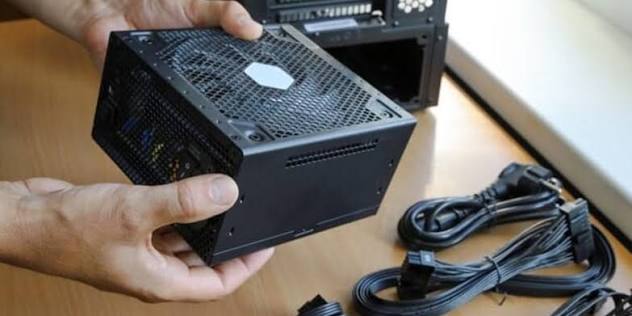
PSU merupakan salah satu komponen yang sangat penting untuk kestabilan PC.
Jika PSU sudah lemah, rusak, atau kualitasnya tidak sesuai dengan kebutuhan sistem, PC dapat mengalami:
- Mati mendadak
- Restart sendiri
- Tidak bisa menyala
- Mati ketika gaming
- Mati ketika GPU bekerja berat
Masalah ini sering terasa ketika PC menjalankan beban tinggi.
Contohnya:
PC normal ketika browsing, tetapi langsung mati ketika bermain game.
Kondisi seperti ini membuat PSU perlu diperiksa.
Yang perlu diperhatikan:
- Daya PSU
- Kualitas PSU
- Usia PSU
- Koneksi kabel power
- Kabel GPU
- Kondisi listrik dari sumber listrik
Jangan hanya memilih PSU berdasarkan angka watt. Kualitas dan kecocokan PSU dengan konfigurasi PC juga penting.
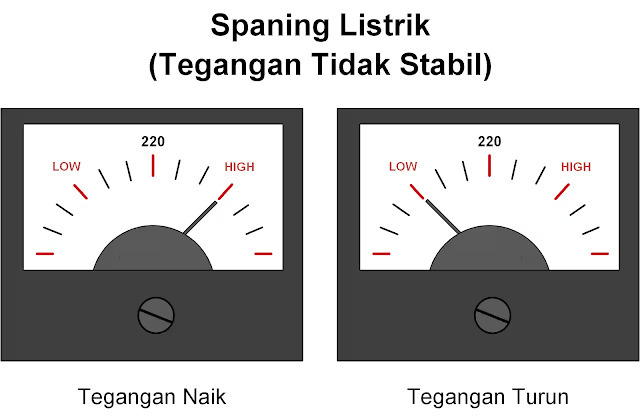
3. Listrik Tidak Stabil
Masalah bukan selalu berasal dari komponen PC.
PC juga dapat mati mendadak karena:
- Tegangan listrik tidak stabil
- Stop kontak bermasalah
- Kabel power rusak
- Terminal listrik bermasalah
- MCB turun
- PSU mengalami proteksi
Jika PC dan perangkat lain di ruangan ikut mati pada waktu yang sama, periksa sumber listrik terlebih dahulu.
Untuk komputer kerja yang penting, penggunaan UPS dapat dipertimbangkan untuk membantu menghadapi gangguan listrik dan memberikan waktu untuk mematikan PC dengan benar.
4. RAM Bermasalah
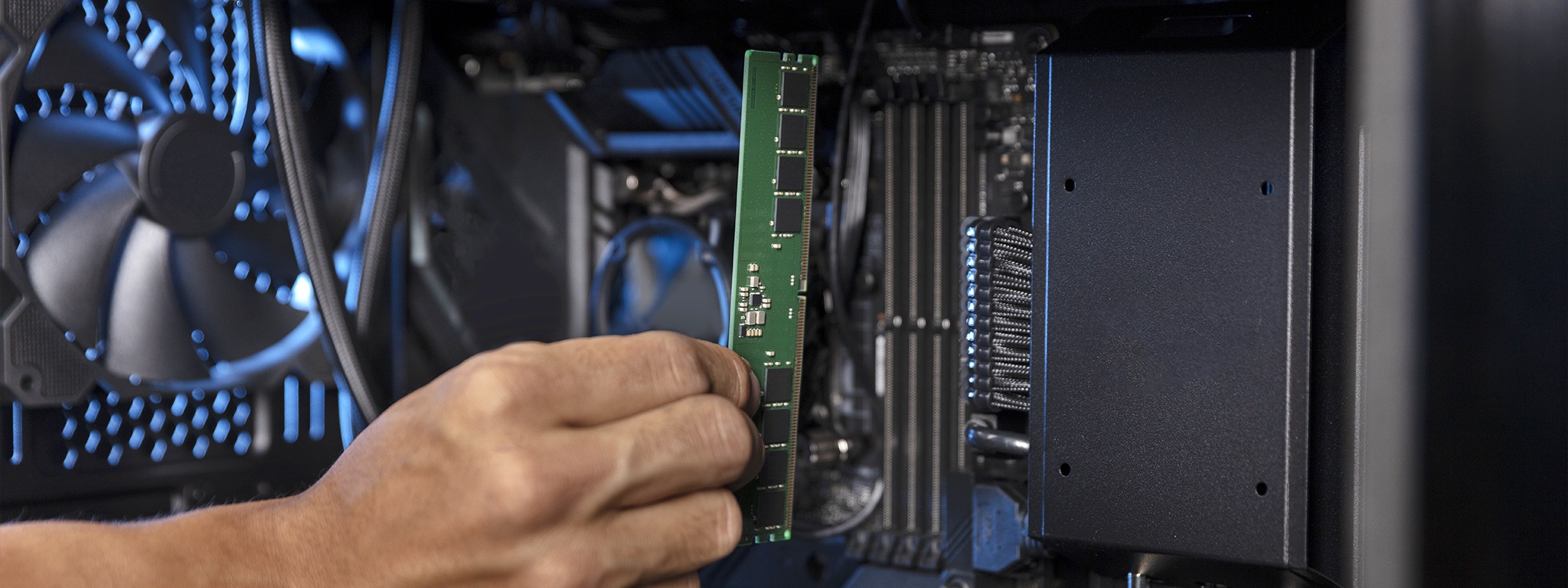
RAM yang bermasalah dapat menyebabkan Windows mengalami crash atau restart.
Masalah RAM bisa terjadi karena:
- RAM kurang terpasang dengan baik
- Slot RAM bermasalah
- Modul RAM bermasalah
- Konfigurasi RAM tidak stabil
Gejalanya dapat berupa:
- PC restart sendiri
- Blue Screen
- Aplikasi tiba-tiba tertutup
- PC freeze
- Tidak bisa booting
Microsoft juga mencatat bahwa beberapa stop-code error Windows dapat berkaitan dengan masalah memori atau hardware.
Yang bisa dilakukan:
Matikan PC, cabut listrik, kemudian periksa pemasangan RAM.
Jika terdapat dua modul RAM, pengujian satu per satu dapat membantu mengetahui apakah salah satu modul atau slot mengalami masalah.
5. CPU atau GPU Terlalu Panas
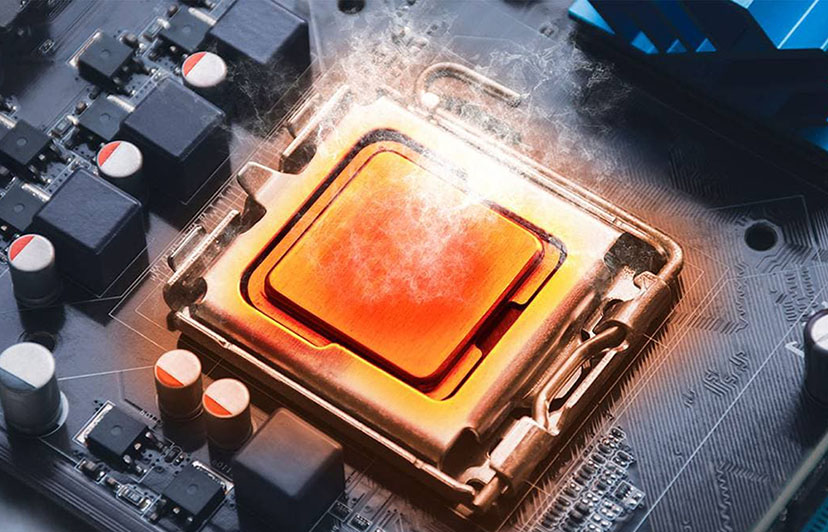
Jika PC hanya mati ketika digunakan untuk aktivitas berat, perhatikan temperatur CPU dan GPU.
Contohnya:
Browsing → normal
Office → normal
Gaming → mati
Pola seperti ini dapat mengarah pada masalah yang muncul ketika beban sistem meningkat.
Periksa:
- Temperatur CPU
- Temperatur GPU
- RPM kipas
- Kondisi heatsink
- Airflow casing
- Thermal paste
Jika temperatur terlihat tidak normal, sebaiknya lakukan pemeriksaan lebih lanjut sebelum PC terus digunakan untuk pekerjaan berat.
6. VGA/GPU Bermasalah
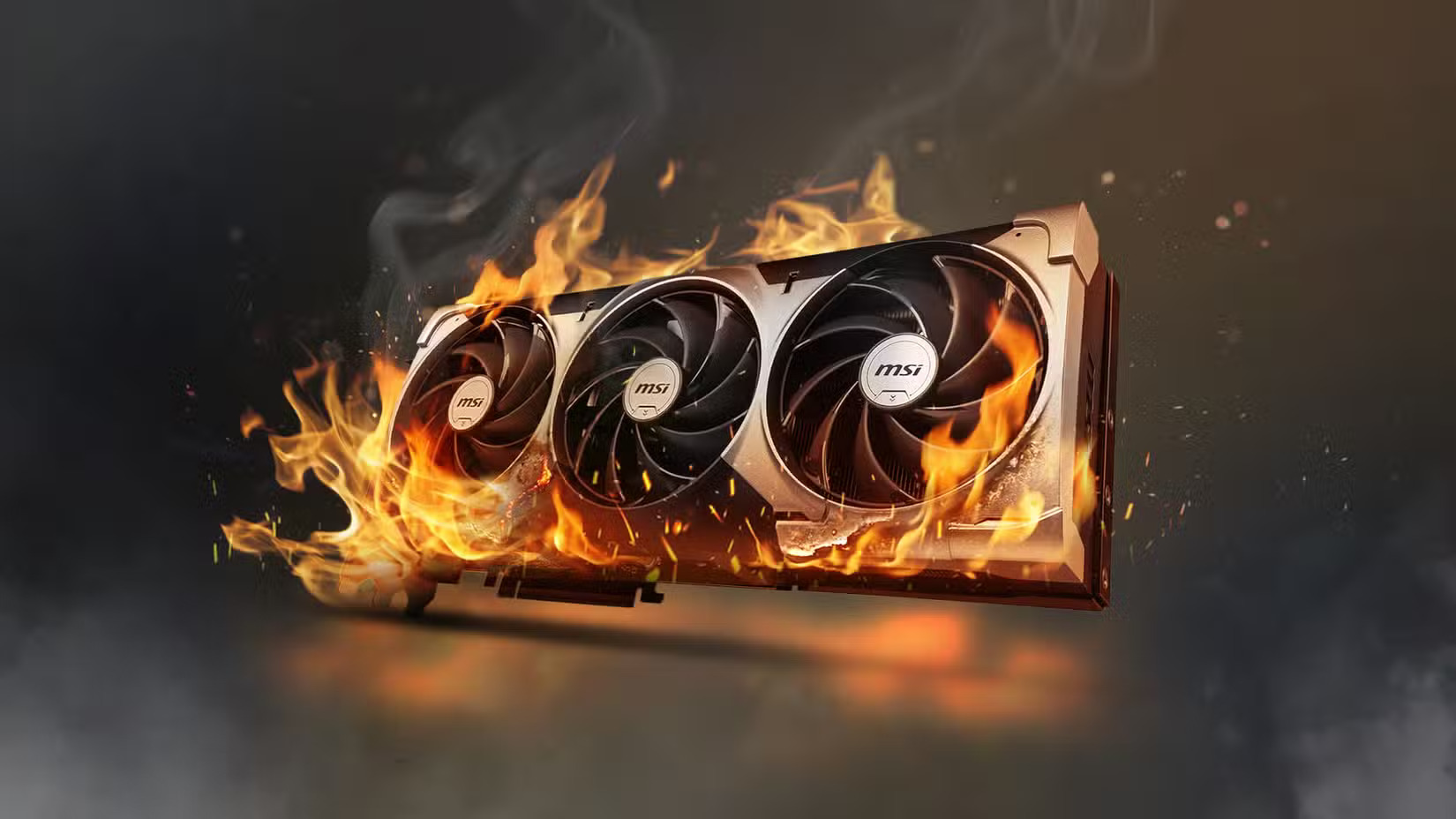
GPU juga dapat menjadi sumber masalah, terutama pada PC gaming atau editing.
Kemungkinan penyebab:
- GPU terlalu panas
- Driver bermasalah
- Kabel power GPU bermasalah
- GPU tidak terpasang dengan sempurna
- PSU tidak mampu menyuplai daya dengan stabil
- GPU mengalami kerusakan hardware
Jika masalah mulai muncul setelah upgrade VGA, komponen baru tersebut perlu menjadi salah satu bagian yang diperiksa.
Microsoft juga menyarankan pemeriksaan perangkat keras baru ketika masalah restart mulai terjadi setelah penambahan hardware.
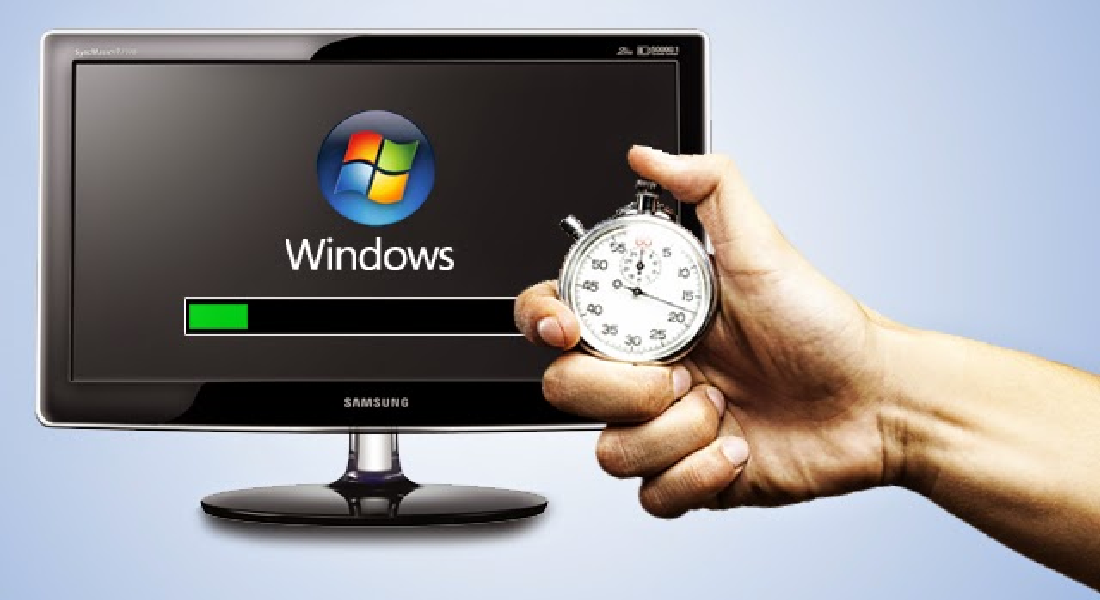
7. Driver Windows Bermasalah
Tidak semua masalah PC mati atau restart berasal dari hardware.
Windows dapat mengalami restart tidak terduga akibat kombinasi hardware, driver, atau software.
Driver yang perlu diperhatikan antara lain:
- Driver GPU
- Driver chipset
- Driver motherboard
- Driver storage
- Driver perangkat lainnya
Jika masalah mulai terjadi setelah update driver atau Windows, coba periksa perubahan terakhir yang dilakukan.
Microsoft juga menyarankan memastikan Windows dan driver mendapatkan pembaruan yang sesuai ketika melakukan troubleshooting.
8. Motherboard Mengalami Masalah
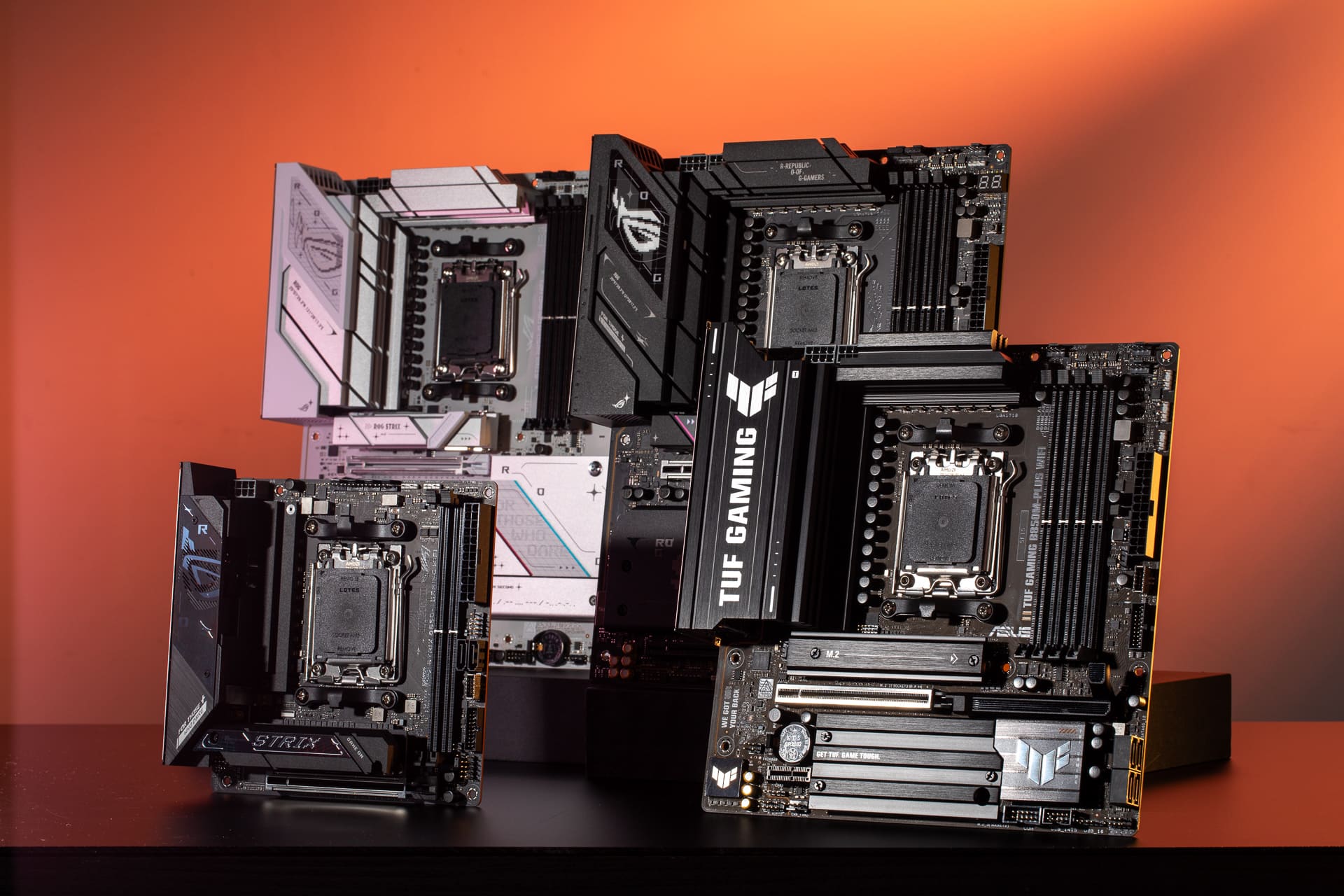
Jika berbagai komponen sudah diperiksa tetapi PC tetap mati sendiri, motherboard juga perlu diperiksa.
Masalah dapat berkaitan dengan:
- VRM
- Slot RAM
- Slot PCIe
- BIOS
- Komponen motherboard
- Koneksi power motherboard
Diagnosis motherboard biasanya membutuhkan pemeriksaan hardware secara langsung.
9. PC Terlalu Berdebu
Debu sering dianggap sepele.
Padahal debu yang menumpuk dapat menghambat airflow dan membuat sistem pendinginan bekerja kurang optimal.
Bagian yang perlu diperhatikan:
- Heatsink CPU
- Kipas CPU
- Kipas GPU
- Kipas casing
- Filter casing
- PSU
- Ventilasi casing
Jika PC sudah lama tidak dibersihkan, cleaning dan maintenance dapat menjadi langkah awal yang cukup masuk akal.

10. Windows Mengalami Crash
Ada perbedaan antara:
PC benar-benar mati
Layar langsung mati dan PC tidak menyala.
PC restart
PC mati sebentar lalu menyala kembali.
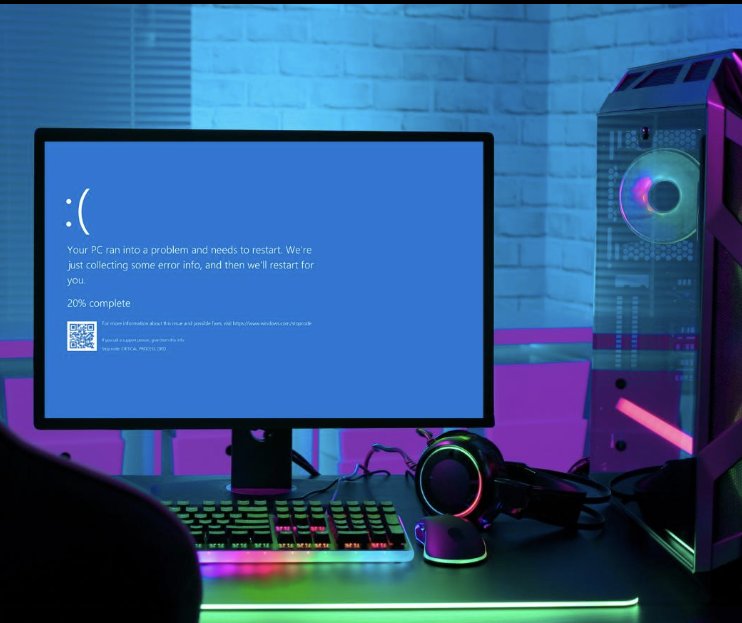
Windows crash
Muncul layar biru, layar hitam, atau pesan error sebelum restart.
Jika Windows mengalami stop-code error, Microsoft menyebut penyebabnya dapat berkaitan dengan perangkat keras, driver, atau software.
Karena itu, perhatikan apakah sebelum mati muncul:
- Blue Screen
- Black Screen
- Error message
- Restart otomatis
Informasi tersebut dapat membantu proses diagnosis.
Kapan PC Sebaiknya Dibawa ke Teknisi?
Sebaiknya PC diperiksa teknisi jika:
- PC mati berulang kali
- PC mati ketika gaming
- PC mati ketika rendering
- Tercium bau terbakar
- PSU mengeluarkan suara tidak normal
- PC sulit dinyalakan kembali
- Sering restart sendiri
- Muncul Blue Screen berulang
- Sudah cleaning tetapi masalah tetap terjadi
- Baru upgrade hardware kemudian muncul masalah
Jangan terus menggunakan PC yang menunjukkan gejala listrik atau hardware serius karena dapat memperbesar risiko kerusakan komponen.
Tabel Penyebab PC Mendadak Mati
| Gejala | Kemungkinan Penyebab |
|---|---|
| Mati saat gaming | PSU, overheating, GPU |
| Mati setelah beberapa jam | Overheating |
| Restart sendiri | RAM, driver, Windows, hardware |
| Blue Screen | Driver, RAM, hardware/software |
| Mati total | PSU, motherboard, listrik |
| Mati setelah upgrade GPU | PSU, GPU, driver |
| PC panas dan kipas berisik | Cooling/airflow |
| Mati ketika beban tinggi | PSU, CPU/GPU overheating |
| Sering crash | RAM, driver, Windows, hardware |
Kesimpulan
PC yang suka mendadak mati bukan masalah yang sebaiknya dibiarkan.
Penyebab paling umum yang perlu diperiksa meliputi:
- 🌡️ Overheating
- ⚡ PSU bermasalah
- 🔌 Listrik tidak stabil
- 🧠 RAM bermasalah
- 🎮 GPU bermasalah
- 🖥️ Driver/Windows
- 🛠️ Motherboard
- 🧹 Debu dan airflow buruk
Jika PC mati terutama ketika gaming atau menjalankan aplikasi berat, pemeriksaan PSU, temperatur CPU/GPU, dan sistem pendinginan menjadi prioritas.
Jika masalah terjadi secara acak disertai Blue Screen atau restart, periksa juga RAM, driver, Windows, dan hardware lainnya.
🔧 PC Sering Mati Mendadak?
Jangan terus dipakai sebelum penyebabnya diketahui.
FC COMPUTER dapat membantu melakukan pemeriksaan dan troubleshooting PC, termasuk:
- 🔧 Diagnosa PC
- 🧹 Cleaning PC
- 🌡️ Pemeriksaan overheating
- ⚡ Pemeriksaan PSU
- 🧠 Pemeriksaan RAM
- 🎮 Pemeriksaan VGA/GPU
- 💻 Troubleshooting Windows
- ⬆️ Upgrade PC
- 🛠️ Maintenance komputer
🔧 Cek Masalah PC/Laptop anda sekarang dan cari tahu penyebabnya sebelum mengganti komponen yang belum tentu rusak.
:💬 Konsultasi Service Komputer Gratis via WhatsApp